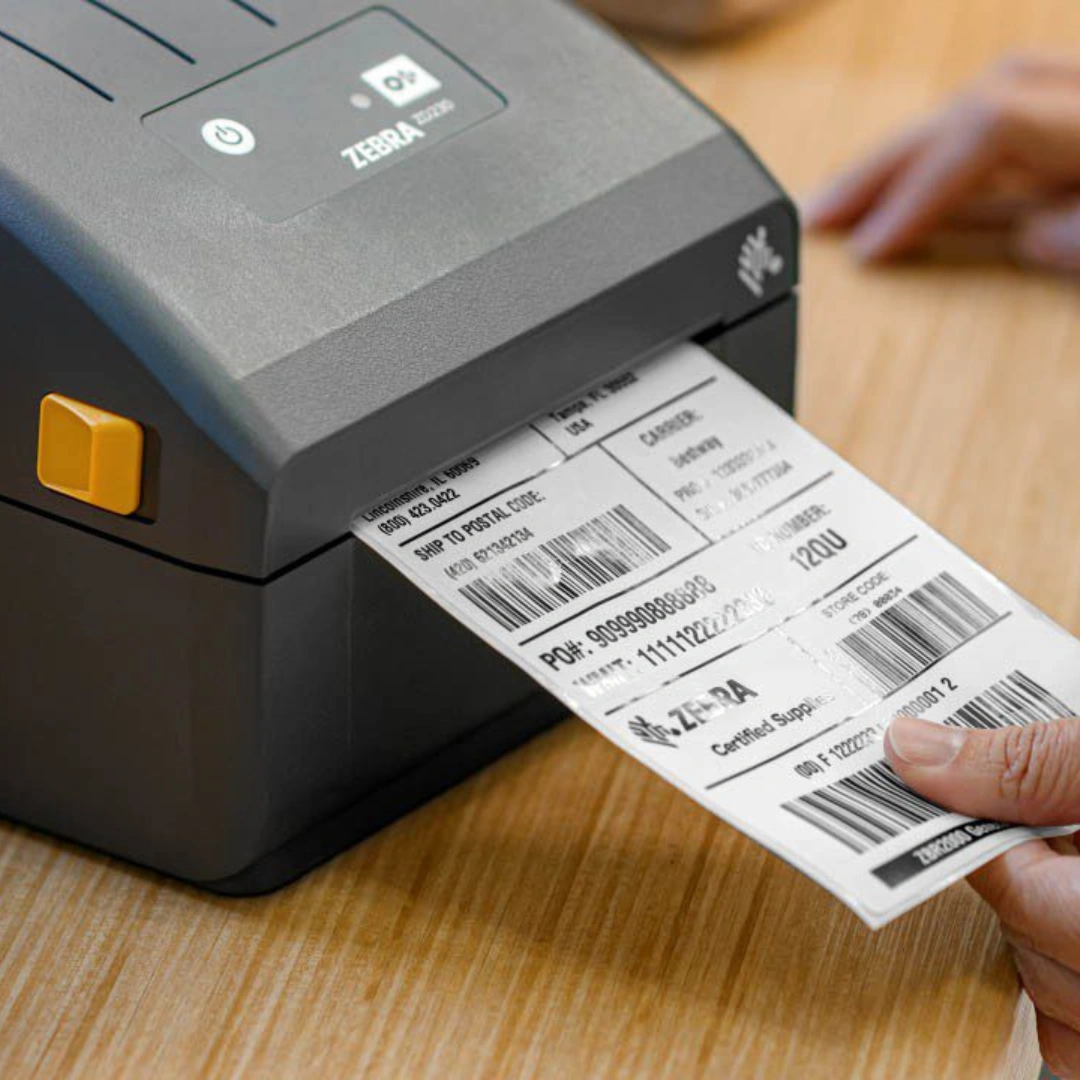
Cara Setting Printer Zebra ZD230: Panduan Mudah Cetak Label
Printer Zebra ZD230 adalah solusi andal untuk kebutuhan cetak label di berbagai jenis usaha. Dalam artikel ini, kami sajikan panduan lengkap dan praktis cara setting printer Zebra ZD230 mulai dari instalasi driver, kalibrasi label, hingga pengaturan print speed dan darkness. Ikuti langkah-langkahnya dan dapatkan hasil cetak optimal untuk bisnis Anda!
Langkah-Langkah Setting Zebra ZD230
1. Persiapan Awal
- Nyalakan printer dan pastikan semua kabel (daya dan data) terhubung dengan baik.
- Pasang label pada tempatnya dan sesuaikan dengan panduan media.
2. Kalibrasi Manual
- Tekan dan tahan tombol Feed hingga lampu indikator berkedip dua kali.
- Lepaskan tombol Feed setelah kedipan kedua; printer akan melakukan kalibrasi otomatis untuk mengenali ukuran label.
3. Pengaturan Melalui Komputer
- Buka Control Panel > Devices and Printers.
- Klik kanan pada driver ZDesigner ZD230 > Printer Preferences.
- Pilih tab “Print Options” untuk:
-
Mode Cetak: Pilih Direct Thermal jika menggunakan label thermal tanpa ribbon.
-
Darkness: Atur tingkat kegelapan cetakan sesuai kebutuhan (misalnya, nilai 15–30).
-
Print Speed: Sesuaikan kecepatan cetak; default biasanya 152 mm/detik.
-
4. Instalasi Driver dan Software
-
Unduh dan instal driver terbaru dari situs resmi Zebra:
-
Instal Zebra Setup Utilities (ZSU) untuk konfigurasi lanjutan dan pengujian cetak.
Video Tutorial
Tips Tambahan
- Lakukan kalibrasi ulang setiap kali mengganti jenis atau ukuran label.
- Hindari pengaturan darkness terlalu tinggi untuk memperpanjang usia print head.
- Gunakan label berkualitas untuk hasil cetak optimal dan mencegah kerusakan pada printer.
Dapatkan printer label terbaik hanya di Codeshop Indonesia!
Zebra ZD230 ready stock — cocok untuk gudang, retail, dan logistik.
Hubungi Admin kami sekarang: 0821-4339-9292
Belanja langsung di www.codeshop.co.id
Ikuti saluran Codeshop Indonesia di WhatsApp :
https://whatsapp.com/channel/0029VaJbQSiDzgTCpkRtzF29
(mra/ci)